
В Windows нашли «секретную» функцию, которая в 2 клика может закрыть зависшую программу
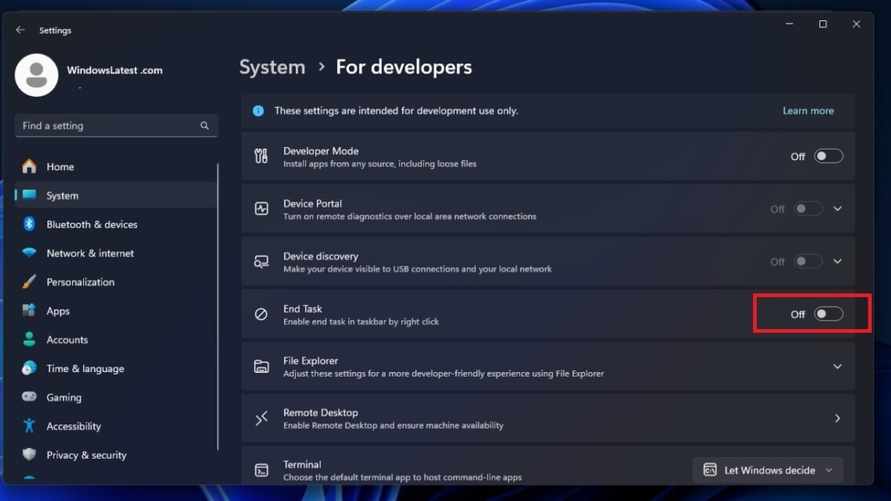
Иногда даже самая стабильная операционная система даёт сбой. Приложение или игра зависает намертво, игнорируя все попытки закрыть его стандартным крестиком. Обычный путь — лезть в Диспетчер задач, искать нужный процесс и принудительно его «убивать». Но, как выяснилось, в Windows 11 есть куда более быстрый и удобный способ, который многие до сих пор считают «секретным». Речь о кнопке «Завершить задачу» прямо в контекстном меню панели задач. Но просто так она не появится.
Где искать и как включить «секретную кнопку»?
Эта полезная опция по умолчанию скрыта в разделе для разработчиков. Чтобы её активировать, нужно:
- Открыть «Параметры» Windows 11 (например, через меню «Пуск»).
- Перейти в раздел «Система».
- Найти и выбрать пункт «Для разработчиков».
- Пролистать список и активировать переключатель напротив опции «Завершить задачу» («End Task» в английской версии).
После этого достаточно просто щёлкнуть правой кнопкой мыши по значку «зависшего» приложения на панели задач, и в появившемся меню вы увидите новый пункт — «Завершить задачу». Один клик — и программа, скорее всего, закроется.
Как это работает?
Никакой магии здесь нет. Функция действует в два этапа, имитируя логику Диспетчера задач, но делая это быстрее для конкретного приложения:
- Сначала система пытается закрыть программу «вежливо», используя стандартную команду WM_CLOSE (как если бы вы нажали на «крестик» в заголовке окна).
- Если программа не отвечает и не может обработать эту команду, то функция автоматически переходит ко второму этапу: находит идентификатор процесса (Process ID) «зависшей» программы и всех связанных с ней дочерних процессов, а затем использует «жёсткую» команду TerminateProcess, чтобы принудительно завершить их все.
Стоит понимать, что эта кнопка — не полная замена Диспетчеру задач. Она не позволит завершить системные процессы (например, «Проводник» или критически важные службы). Для сложных задач, мониторинга или управления процессами Диспетчер задач по-прежнему остаётся единственной опцией.
Однако для самой частой проблемы — внезапно «зависшего» браузера, игры или другого приложения — функция «Завершить задачу» на панели задач может оказаться полезным и быстрым решением, избавляя от необходимости копаться в Диспетчере.
А как у других?
Конечно, возможность принудительно завершить «зависшие» приложения существует во всех операционных системах, но реализована она по-разному, выяснили журналисты Telegraf.news.
В macOS , к примеру, можно вызвать специальное окно «Завершить принудительно» комбинацией клавиш Option (Alt) + Command + Esc или увидеть эту опцию, щёлкнув правой кнопкой по иконке приложения в Dock с зажатой клавишей Option (Alt). Для продвинутых пользователей есть «Мониторинг системы» (Activity Monitor).
В Linux всё зависит от среды рабочего стола. Часто используется команда xkill в терминале, которая превращает курсор в «череп» и позволяет кликом «убить» окно. Также существуют «Системные мониторы», аналоги Диспетчера задач.
Ранее журналисты Telegraf.news рассказывали, какая опция так ощутимо разряжает батарею, что её решили убрать из Windows 10.